

Интернет через кабель быстрее и стабильнее, чем по Wi-Fi: не зависит от стен, соседских сетей и микроволновки. Разбираемся, как подключить интернет кабель к роутеру, компьютеру, ноутбуку и телевизору, какой кабель для интернета нужен, какой длины он может быть и что делать, если интернет через кабель не работает.
1. Что понадобится
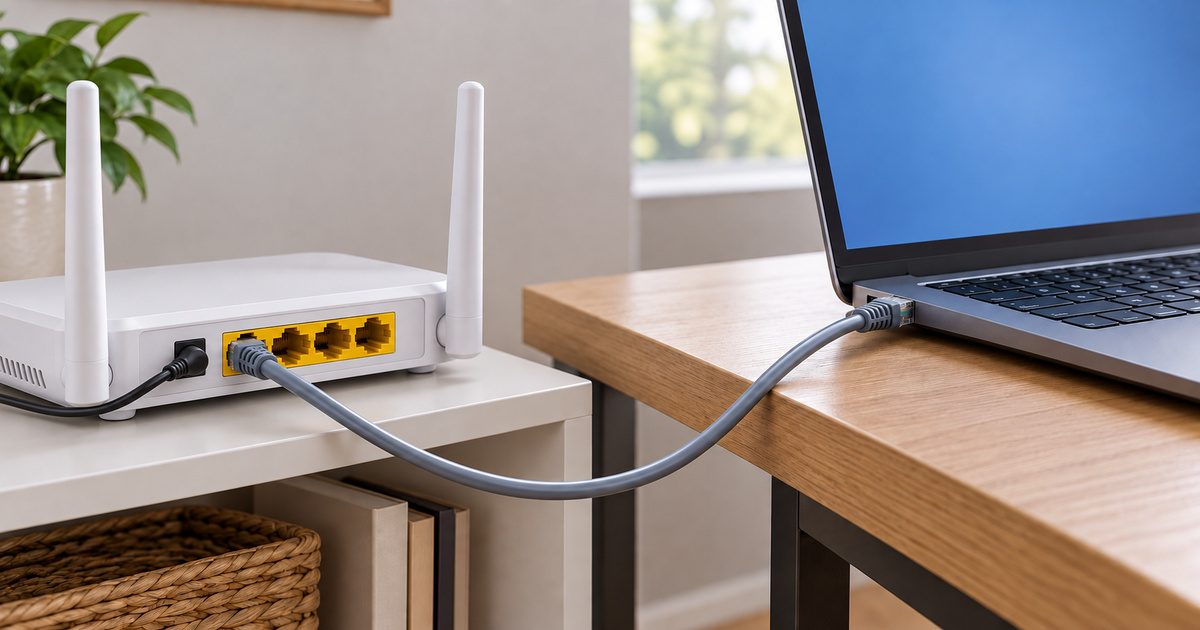
- Роутер с портами LAN — обычно их 2–4, они подписаны цифрами или LAN и часто жёлтые. Порт WAN или Internet — для кабеля провайдера.
- Патч-корд — кусок сетевого кабеля (витой пары) с разъёмами RJ-45 на концах. Короткий часто лежит в коробке роутера.
- Сетевой порт на устройстве. У компьютера и телевизора он обычно есть. У тонких ноутбуков его может не быть — тогда нужен переходник USB–Ethernet.
2. Как подключить интернет кабель к роутеру
- Кабель провайдера, который заходит в квартиру, вставьте в порт WAN (Internet) роутера.
- Если провайдер дал логин и пароль, введите их в настройках роутера — через приложение или адрес на наклейке снизу роутера. Если провайдер работает без логина, интернет появится сам.
- Компьютеры и телевизор подключайте к портам LAN отдельными патч-кордами.
3. Как подключить кабель интернета к компьютеру и ноутбуку
- Вставьте один конец патч-корда в порт LAN роутера, другой — в сетевой порт компьютера до щелчка.
- У порта должны замигать зелёный или оранжевый огоньки — связь есть.
- Компьютер сам получит настройки от роутера, через несколько секунд в углу экрана появится значок сети с монитором.
- У ноутбука без порта подключите переходник USB–Ethernet, а в него — кабель.
Если кабель провайдера включён прямо в компьютер без роутера, подключение настраивают в Windows: «Параметры» → «Сеть и Интернет» → «Набор номера» или «Ethernet» — с логином и паролем из договора. Но с роутером удобнее: интернет будет и на телефонах по Wi-Fi.
4. Как подключить телевизор по кабелю
Вставьте патч-корд в порт LAN телевизора, в меню откройте «Сеть» → «Проводная сеть» или «Ethernet». Для фильмов в 4K кабель лучше Wi-Fi: картинка не останавливается на загрузку.
5. Какой кабель для интернета нужен
| Что | Как выбрать |
|---|---|
| Категория | Cat 5e — до 1 Гбит/с, для дома этого достаточно |
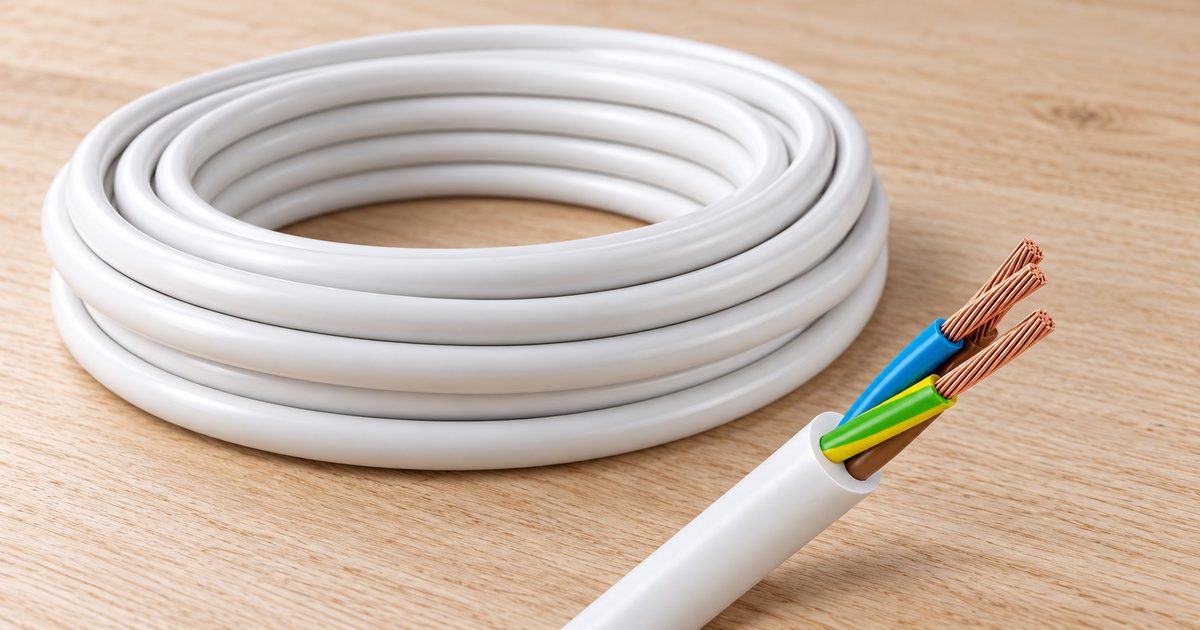
| Число жил | 8 жил (4 пары) для 1 Гбит/с; кабель из 4 жил даёт только 100 Мбит/с |
| Длина | До 100 м от роутера до устройства |
| Жилы | Чистая медь — для длинных линий; медь-алюминий дешевле, годится для коротких |
| Экран | UTP без экрана — для квартиры; FTP с экраном — рядом с силовыми кабелями и на улице |
Готовый патч-корд подходит, если хватает его длины. Для прокладки по квартире кабель режут по месту и обжимают разъёмы — как это сделать и какая нужна распиновка, мы рассказали в статье витая пара для интернета.
6. Интернет через кабель не работает — что проверить
- Огоньки у порта не горят — кабель не вставлен до щелчка, перебит или плохо обжат. Попробуйте другой патч-корд.
- Переставьте кабель в другой порт LAN роутера — порт мог выйти из строя.
- Перезагрузите роутер: выключите из розетки на 30 секунд.
- Значок сети с восклицательным знаком — связь с роутером есть, а интернета нет: проверьте, работает ли интернет по Wi-Fi, и позвоните провайдеру.
- Скорость не выше 100 Мбит/с — в кабеле или разъёме работают только 4 жилы из 8, либо порт компьютера рассчитан на 100 Мбит/с.
Что выбрать
- Готовый кабель: патч-корд 3 м.
- Кабель для прокладки: витая пара UTP Cat 5e, 50 м, бухта 305 м, медь, FTP с экраном, 305 м.
- Разъёмы RJ-45: упаковка 10 штук.
- Все модели: сетевой кабель (витая пара).
Коротко: как подключить интернет по кабелю
- Кабель провайдера — в порт WAN роутера.
- Компьютер или телевизор — патч-кордом в порт LAN.
- Ноутбук без порта — через переходник USB–Ethernet.
- Кабель Cat 5e, 8 жил, не длиннее 100 м.
- Не работает — другой кабель, другой порт, перезагрузка роутера.
Напишите в Telegram или Viber по номеру +375 33 620-00-48, какое расстояние от роутера до компьютера или телевизора, — подберём кабель и разъёмы.
Не уверены? Напишите нам
Пришлите фото или опишите задачу в Telegram или Viber — подскажем, что подойдёт, простыми словами.
+375 33 620-00-48 На связи: Пн–Пт 9:00–17:00